界面预览
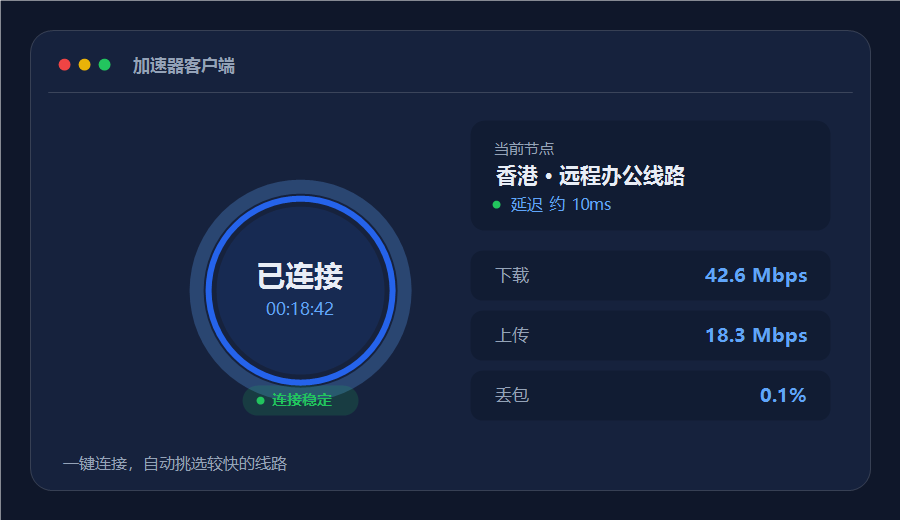
客户端长这样,连之前先看一眼
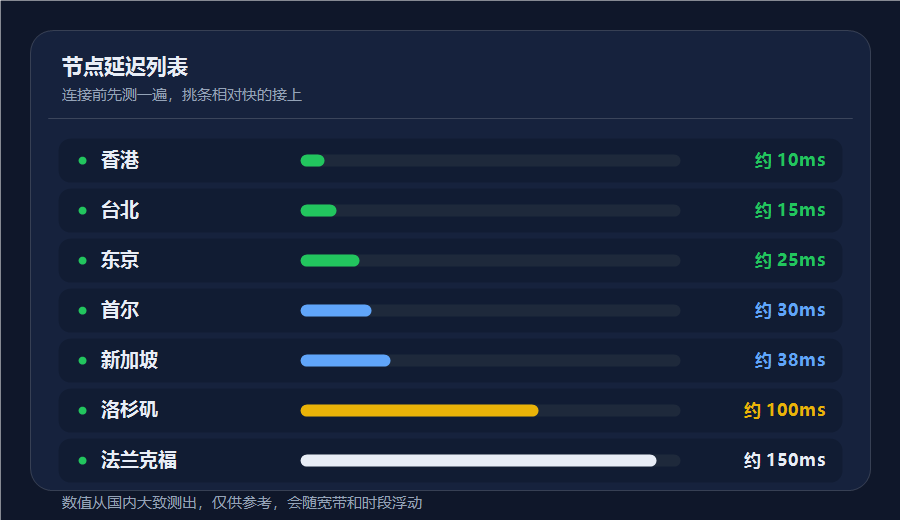
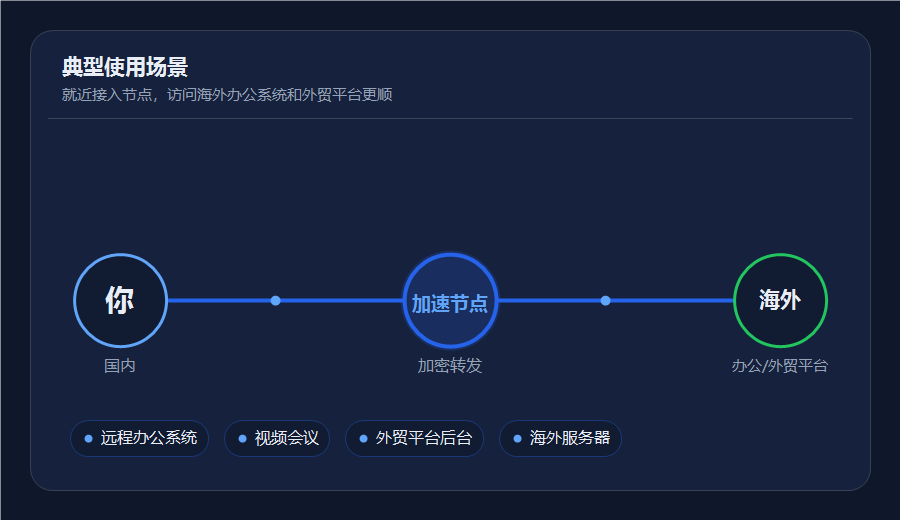
三张图分别是连上之后的主界面、各节点的延迟列表,还有上班场景下数据大概怎么走的。心里有个数再装。
没堆一堆花哨参数,挑几个实际用得到的说一下。
连之前先把可用节点的延迟跑一遍,默认接上比较快的那个。你也能自己指定固定用某个地区,省得它来回切。
香港、日本、新加坡、美国、欧洲这些常用地区都有放节点,亚洲近的一般延迟低一些,欧美会高些,具体看你本地网络。
走的是 AES-256 加密通道,公司资料、外贸客户邮件这类东西在路上不容易被人看到。我们这边也不留你的访问记录。
有几条线路更照顾视频会议和网页后台这类对延迟敏感的场景,开会时画面、声音掉链子的情况会少一点。
一个账号能在电脑、手机、平板上同时登。在公司用台式机,回家换笔记本,出差带手机,不用重新买。
可以设成开机就连,再固定用一个常用地区。上班打开电脑直接干活,不用每次手动点。
下面这些数值是从国内大致测出来的,仅供参考,实际会随你的宽带和时段浮动。
下面两块是我们着重做的方向,其他日常用途也都顺带支持。
在国内远程接公司部署在海外的系统,本地直连经常慢半拍,开会还容易卡。挑个离公司机房近的节点接上,访问通常会稳一些。
做外贸的多半离不开海外平台和社媒,账号一会儿能登一会儿登不上很耽误事。固定用一个稳的地区节点,平台后台、聊天工具用起来踏实点。
一个账号通用,换设备登进去接着用就行。
平时你的数据是按运营商默认的路走的,跨国那段路绕得远、堵的时候多,体感就是慢和卡。
开了加速器之后,数据先加密发到我们的节点,再由节点用相对通畅的线路转发到目标网站,回来也走同一条。等于换了条不那么挤的路,跨国访问通常会顺一些。能快多少,还是得看你本地宽带和当时的网络情况,这里不敢拍胸脯保证。
整个过程没什么门槛,第一次大概几分钟。
点页面里的下载按钮,拿到对应系统的安装包。
按提示装好,手机端第一次连会让你确认一个 VPN 权限。
用邮箱注册或登录,新账号默认带几天试用。
点连接,自动选线;要固定地区就在列表里手动挑一个。
三张图分别是连上之后的主界面、各节点的延迟列表,还有上班场景下数据大概怎么走的。心里有个数再装。
传输走 AES-256 加密,公司资料、客户邮件这些在路上不容易被截。注册一般只要个邮箱,不用填一堆个人信息。
我们这边不保存你访问了哪些网站。多个设备登录是各自独立的连接,互不影响。
开通后 7 天内用着不满意,可以申请退款,具体以购买页和客户端里的说明为准。
有问题从客户端里的客服入口找我们就行,把你的系统、套餐和大概情况说清楚,处理起来快一点。
这个站就是官方下载入口,点页面上的下载按钮,各系统的安装包都在里面,不用再去别处找。
这正是我们着重做的方向。访问海外办公系统、开视频会议、登外贸平台后台,挑个合适地区的节点一般会比直连稳一些。不过最终快不快还得看你本地宽带和对方系统在哪。
Windows 7 以上、macOS、安卓 6.0 以上、iOS 13 以上都有客户端。账号通用,换设备登录就能接着用。
不会保存访问记录,传输也是加密的。对处理公司和客户资料来说会安心一点。
开通后 7 天内不满意可以申请退款。拿不准的话,建议先用新用户那 3 天免费试用试试再决定。